Файл «финал_точно2.pdf» обычно появляется не потому, что на компьютере полный хаос. Чаще непонятно другое: где рабочая версия и чем она отличается от уже отправленной. Начните с папки, в которой чаще всего ищете материалы. В спортивной редакции для начала хватит трёх направлений: текущие события, архив и служебные документы. Остальное добавите, когда возникнет необходимость.
Сначала найдите место, где файлы теряются
Разбирать весь диск за один вечер не нужно. Откройте «Загрузки», посмотрите на рабочий стол и проверьте, куда телефон сохраняет присланные документы. Картина быстро прояснится: афиша соревнований лежит рядом с билетами, таблица участников — среди фотографий, а видео с тренировки называется набором цифр.
Возьмите один повторяющийся процесс: подготовку материалов к матчу, учёбу, домашние документы или личный фотоархив. Наведите порядок только в связанных с ним файлах и посмотрите, удобно ли пользоваться новой схемой. Для семейных снимков, вероятно, понадобится свой подход; дальше речь прежде всего о документах и рабочих материалах, которые нужно быстро находить и иногда передавать другим.
Прежде чем что-то перемещать, ответьте на три вопроса:
- Как вы обычно вспоминаете нужный файл: по событию, дате, проекту или типу документа?
- Понадобится ли доступ другим людям и поймут ли они название файла?
- Это материал в работе, готовая версия или документ, который хранится на случай проверки?
Ответы подскажут устройство папок лучше любого готового шаблона. Фотографии турнира проще искать по названию соревнования, а договор — по организации и дате. Подгонять их под одинаковую подробную схему ни к чему.
Постройте короткий маршрут до нужного файла
Хорошая структура позволяет почти не задумываться, куда сохранить новый документ. На верхнем уровне могут быть папки «Работа», «Личное», «Учёба» и «Архив». Если направлений меньше, сократите список. Рабочие материалы удобно группировать по постоянным проектам или сезонам, а не по форматам: документ, таблица и кадры с одного события часто нужны вместе.
Например, путь к материалам турнира может выглядеть так: «Спорт / Сезон 2025–2026 / Турнир_город / Документы». Рядом — «Фото» и «Готовое». Но если файлов всего пять, подпапки лишь удлинят путь. Указывайте в названиях сезона и события то, что уже известно, не пытаясь заранее предусмотреть все будущие турниры.

Разделяйте работу и результат, когда это действительно помогает
Если материал проходит несколько правок, черновики стоит отделить от отправленных версий. «В работе» и «Готовое» понятнее, чем «Новая», «Новая 2» и «Самая новая». Файлу, который никогда не редактируется, такое деление не требуется: папки должны помогать работе, а не добавлять лишние действия.
Архив — не корзина для всего непонятного. Переносите туда завершённые проекты, которые могут понадобиться позже, сохраняя в названии событие или период. Файлы с неясным назначением пока сложите в папку «Разобрать» и добавьте к её названию дату создания. При следующем разборе решите, что оставить, перенести или удалить, иначе временная папка быстро станет постоянной.
Названия файлов: достаточно нескольких опорных деталей
По хорошему имени понятно, что внутри, ещё до открытия файла. Для рабочих материалов подойдёт порядок «дата — событие — содержимое — статус»: «2026-03-14_турнир_программа_утверждено.pdf». Это только пример названия, не реальный турнир. Формат ГГГГ-ММ-ДД помогает сортировать файлы по имени, но событие тоже должно быть узнаваемым: не каждый вспомнит точную дату.
Не повторяйте в имени всё, что уже сказано названием папки. В каталоге конкретного матча хватит «составы_получено.pdf» или «пресс-релиз_итоговый.docx». Для черновиков выберите один способ обозначать версии: «v01», «v02» либо дату правки, если важен именно день изменения. Слово «финал» оставьте для того, что действительно отправили или опубликовали. Последующую поправку лучше отметить новой датой.
Переименовывать весь старый архив не надо. Начните с новых поступлений и файлов, которые трудно узнать в списке. У фотографий, видео и записей интервью иногда лучше сохранить исходное имя: на него может ссылаться программа монтажа или коллега. В таком случае уточните название папки либо положите рядом короткую заметку.
Один файл — одно понятное основное место
Несколько копий одного документа быстро вызывают сомнения: какая актуальнее — на рабочем столе или в облаке? Назначьте каждому проекту основное место и вносите изменения там. Для быстрого доступа с рабочего стола сделайте ярлык вместо ещё одной независимой копии. И помните: если после отправки файла по почте вы его исправили, вложение в уже отправленном письме не изменится.
В общей папке договоритесь, кто обновляет расписание, где находятся утверждённые документы и можно ли менять чужие файлы. «Рабочее» и «К публикации» должны означать одно и то же для всей команды. Если редактору нужен только просмотр, дайте доступ на просмотр, чтобы исходник нельзя было случайно удалить.
Синхронизация не заменяет резервную копию. Облачная папка позволяет открыть файл с разных устройств, но ошибочная правка или удаление тоже могут синхронизироваться. Резервная копия нужна, чтобы восстановить данные после такой ошибки или поломки устройства. Проверьте, есть ли у ценных документов независимая копия, и попробуйте открыть из неё хотя бы один файл. Постоянно носить единственную копию на флешке ненадёжно: её легко потерять.
Когда документ содержит личные данные
Заявки участников, контакты, удостоверения и служебную переписку не стоит складывать в общую папку ради удобства поиска. Храните их отдельно, открывайте доступ только тем, кому он нужен для работы, и без необходимости не включайте личные данные в имена файлов. Перед передачей материалов проверьте, не оказались ли рядом чужие документы. Отдельно посмотрите настройки доступа к папке целиком: проверка одной ссылки не говорит о том, кто видит остальные файлы.
Разберите накопившееся без многочасовой сортировки
Разбирайте файлы небольшими партиями. Сначала удалите явный мусор: пустые файлы, ненужные установщики, случайные повторные загрузки. Затем перенесите материалы, назначение которых понятно. Безымянные документы оставьте напоследок, чтобы они не задерживали весь разбор. Перед массовым удалением проверьте, не нужны ли файлы приложению или участникам общего проекта. Если сомневаетесь, откройте файл и выясните, где хранится его основная версия.
Для «Загрузок» достаточно простого правила: нужное для текущего дела перенести в папку этого дела, временное удалить после использования, непонятное — проверить отдельно. Удобно делать это после сдачи материала или завершения турнира, а не подстраиваться под жёсткий календарь.
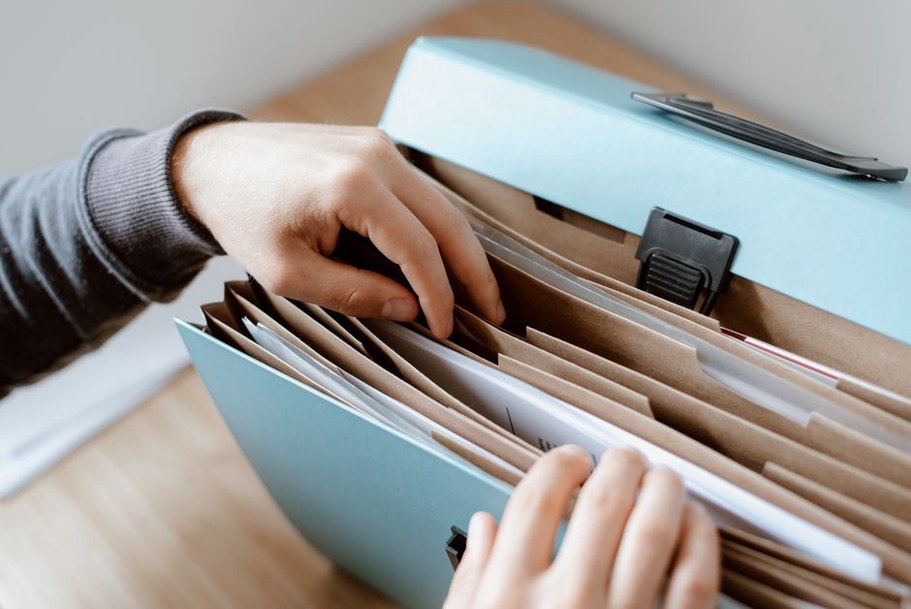
Не обязательно идеально распределять каждый файл. Поиск по имени и содержимому выручает там, где папки не помогают, особенно если названия хоть немного информативны. Если одна и та же категория постоянно вызывает вопросы, пересмотрите структуру: возможно, в «Разном» скопилось несколько повторяющихся задач. Ради единичного случая новый уровень папок не нужен.
Проверьте систему на реальном запросе
Представьте, что коллеге понадобилась утверждённая программа соревнования, а вам — исходное видео для монтажа. Попробуйте открыть оба файла без поиска по истории сообщений и перебора похожих копий. Программа затерялась среди черновиков? Переместите её в «Готовое». Видео узнаётся только после просмотра? Уточните название папки или файла. Такой тест полезнее, чем оценка аккуратности дерева каталогов на глаз.
Когда завершите следующий проект, потратьте несколько минут на проверку: оставьте исходники в его папке, переместите отправленную версию в «Готовое», удалите ненужные промежуточные выгрузки. И откройте один важный документ из резервной копии — так вы будете знать, что она не просто существует, но и работает.